📌 摘要:Quicker 是 Windows 平台上不可多得的效率利器。它不仅能通过快捷面板整合常用功能,还能通过丰富的动作库实现自动化办公。本文将为你介绍 Quicker 的核心优势,并分享如何通过简单的配置,让你的电脑操作变得如丝般顺滑。
---
一、 为什么推荐 Quicker?
我之前常用的开发本是 MacBook,之前装了Better And Better,对我来说它简直是提升办公效率的神器(用过的应该同感)。
其实在大多开发过程中,谁不是在“写代码”和“查资料”之间反复横跳?以前我总觉得 Tab 键切换窗口或者手势切换桌面已经够丝滑了,直到我意识到:对于咱们这种追求极致效率的“强迫症”患者来说,每次切换窗口多耗费的 0.5 秒,简直就是对生命的亵渎!你想想,一天下来得切换多少次?把这些零碎时间省下来摸鱼……啊不,是用来学习提升,它难道不香吗?
后来我配了台Windows电脑,磨合期使用时诸多层面带来了不便,比如习以为常的高效开发方式、软件使用习惯以及命令行等等都多多少少有些区别。我就尝试在网络上找Macbook开发工具的一些替代品,今天介绍的Quicker就是其中之一(结束废话文学)。哦,对了,它不止切换桌面那么简单,所以还请诸君花点时间看完整篇文章。
办公中的“效率杀手”
之前在“废话文学”里我已经吹过它切换桌面的神操作了,这里再简单拆解一下它的“魔法原理”:其实它就是个“鼠标动作翻译官”,把你的手势指令精准翻译成系统快捷键。比如:
Ctrl + Win + D:一键召唤新桌面(如果你的键盘比较“傲娇”,可能还得加上Fn键)。Ctrl + Win + →/←:在不同桌面间丝滑横跳。
但这只是 Quicker 的冰山一角。它最骚的操作在于:你可以为特定应用设置“专属动作”。也就是说,当你打开 Excel 时,它是你的数据处理大师;切换到 PS 时,它瞬间变身抠图神器。这种“见人说人话,见鬼说鬼话”的智能切换,简直是强迫症患者的福音。
如果你觉得这还不够,那它的编程模块功能以及丰富的动作库绝对会让你大呼过瘾。无论是 Excel 一键插入复杂公式、Word 自动排版,还是 CAD 里一键标注数据等各种骚操作,基本都是可以的。
最最最重要的是:日常使用它完全免费且无广告的!只有当你进化成追求极致的“极客”时,才需要考虑付费。毕竟,这么好用的工具,不拿来“压榨”一下生产力,简直是对开发者的不尊重,对吧?
举个我日常使用的例子:
以下是我在Obsidian中使用Quicker的界面,我安装了两个动作,写博客必备的图片压缩和图片水印,用起来还是挺方便的,免去了我去网页上传等操作步骤,这两个动作直接就可以在本地就把这两件事弄好。
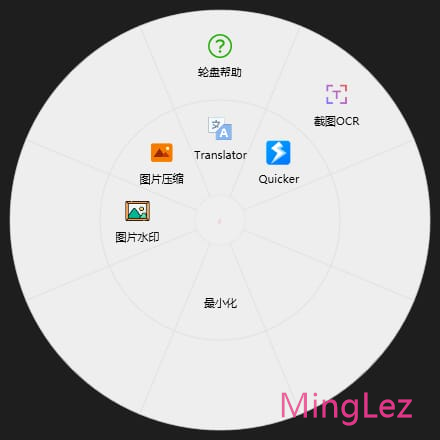
示例1
1.2 Quicker 能为你做什么?
简单来说,它提供了诸多编辑操作,虽然每一次使用时没感觉到节省出多少时间,但是日积月累的使用下来真的还是非常推荐的,节省的时间也非常可观。
二、 快速上手
安装与基本配置
安装
方式一: 命令行安装(Win + r后输入cmd按回车键):
命令行安装之后还要手动更新到最新版(所有没省下多少时间,推荐用第二种方式)
CodeBlock Loading...
方式二(推荐):Windows 命令行自Win10系统开始后应该自带了winget命令,当然也可以到官网下载安装:getquicker.net
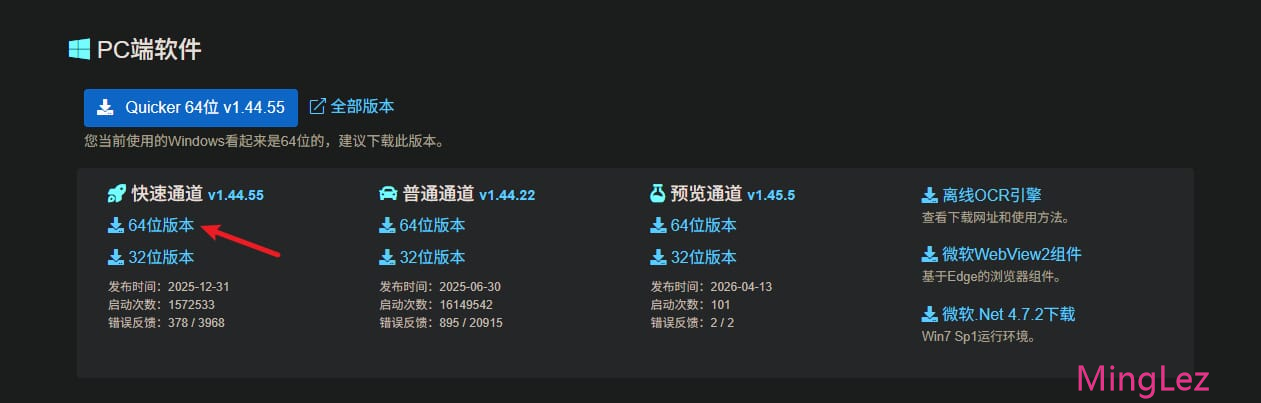
Download
安装过程以及注册登录步骤这里跳过,你可以使用推荐码 1071306-8118,填写邀请码如果后续购买专业版双方都可以获的额外90天的专业版使用时长,不填写购买专业版则没有时长赠送(免费版已够用!)
主界面应该如下图(我删除了某些默认动作以及新增了部分动作,大概如图就行):
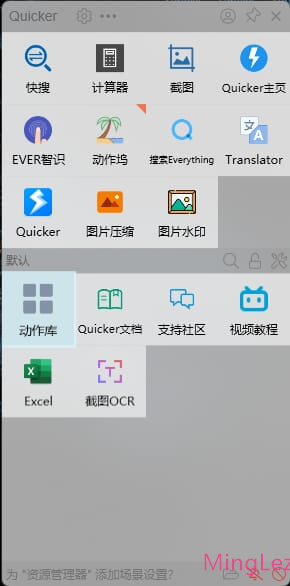
主界面
基本设置
点击主界面顶部的⚙按钮,进入设置页面
设置开机自启
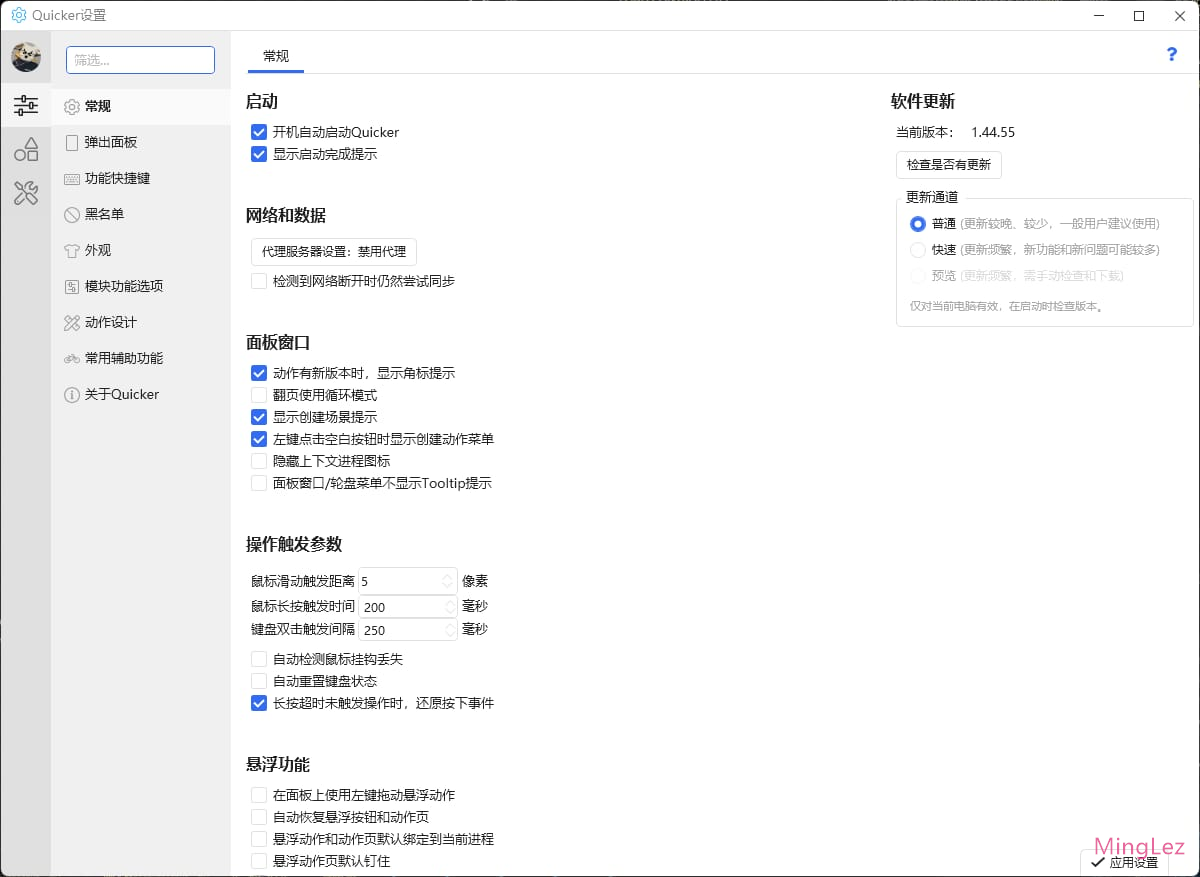
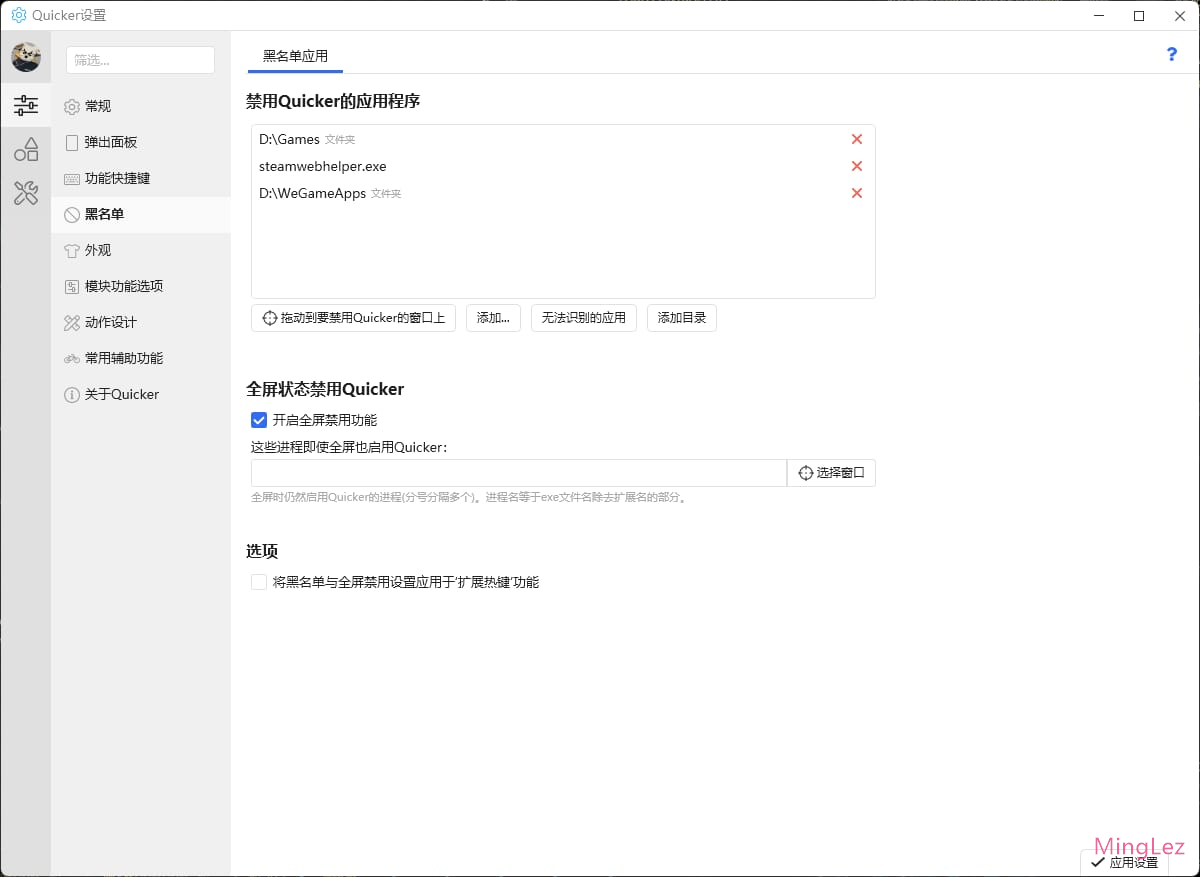
设置动作
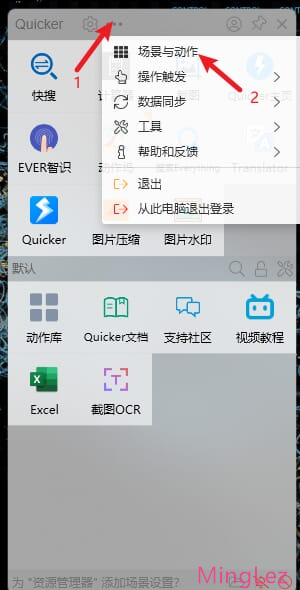
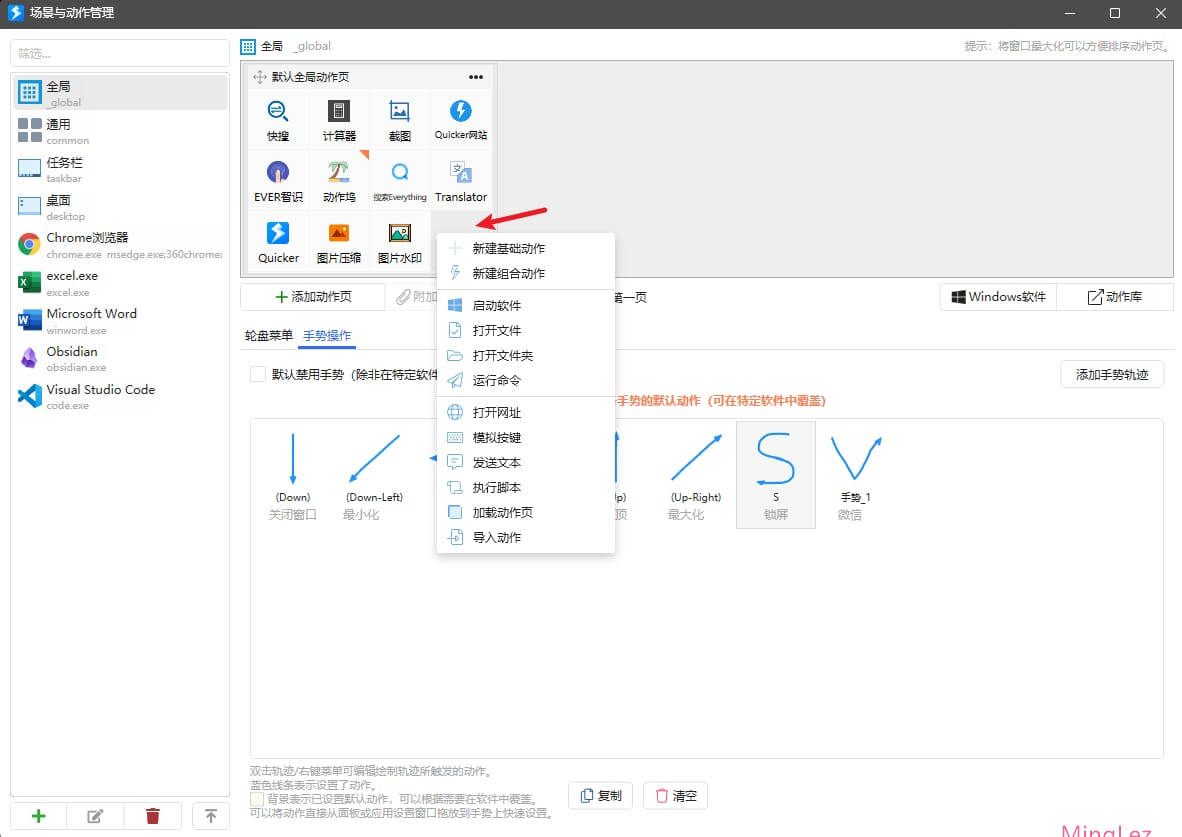
进入动作管理后我们可以在全局应用下设置手势动作,如下图,我设置了鼠标右键画S线表示锁屏、然后还加了打开微信、切换桌面等手势。
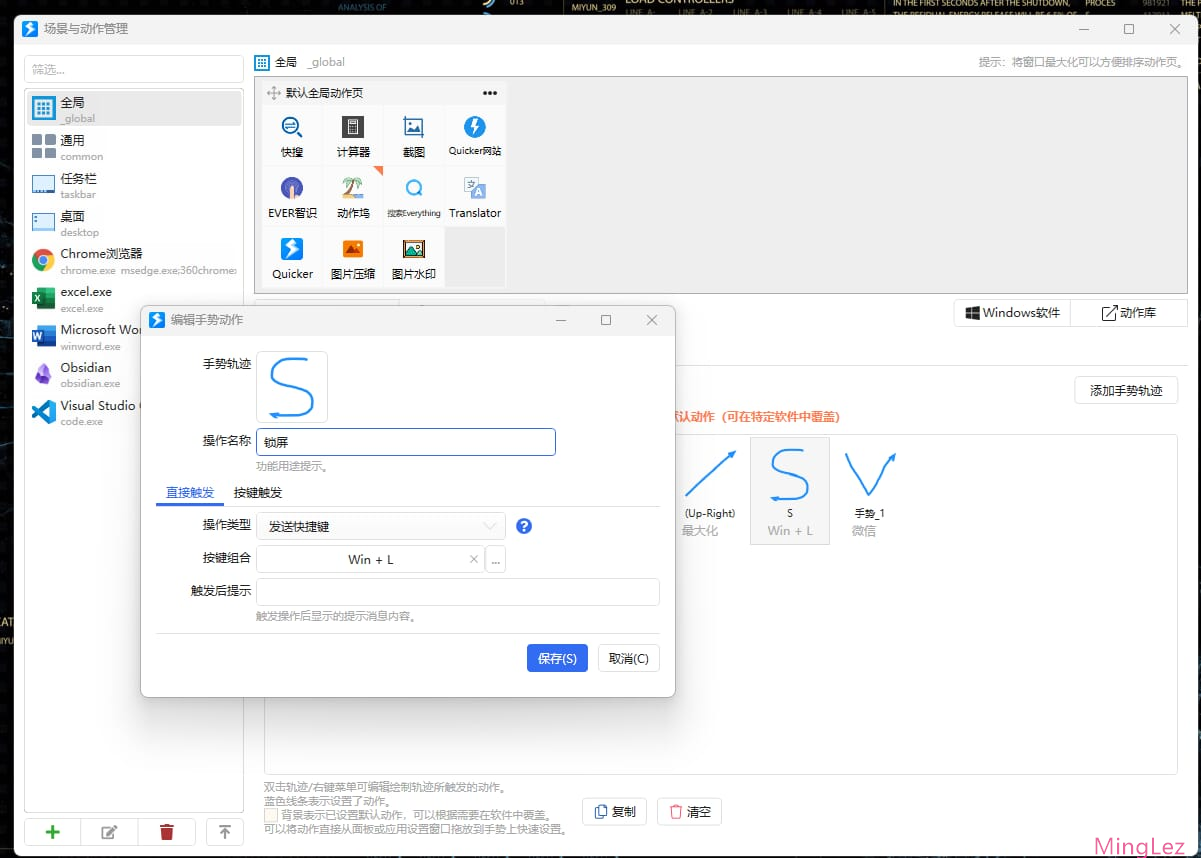
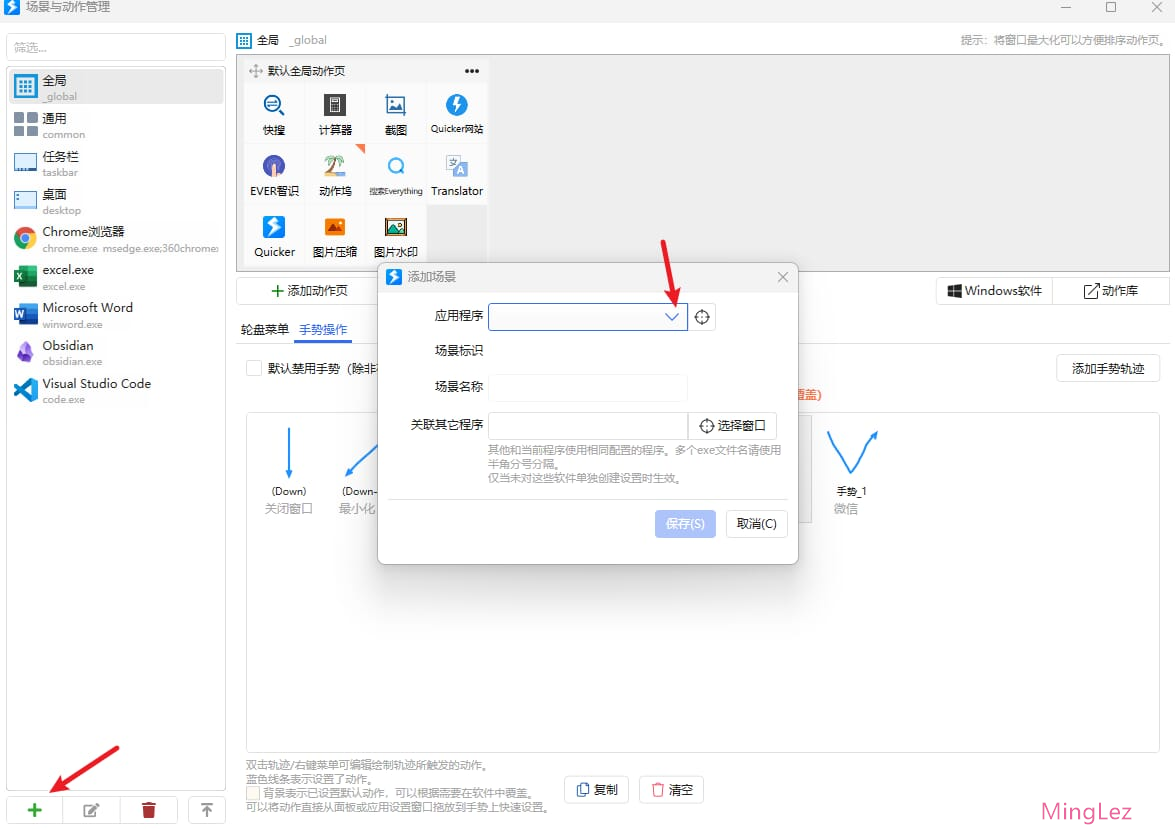
你也可以给某个具体应用设置独立的动作,注意,通用中的动作会在所用应用上应用,除非你覆盖了它。
如果点击下拉框没有你想要的应用,别灰心,请点击右边‘十字准星’按钮,然后选取你需要的应用,就行截图软件那样使用它即可。
你可以在动作页添加新的动作,添加完成后还需要添加到轮盘菜单中,然后你到你应用的界面按下鼠标中键(视你配置的按键为主,可能初始按键不一致)就会出现轮盘,然后就可以很方便的调用动作了。
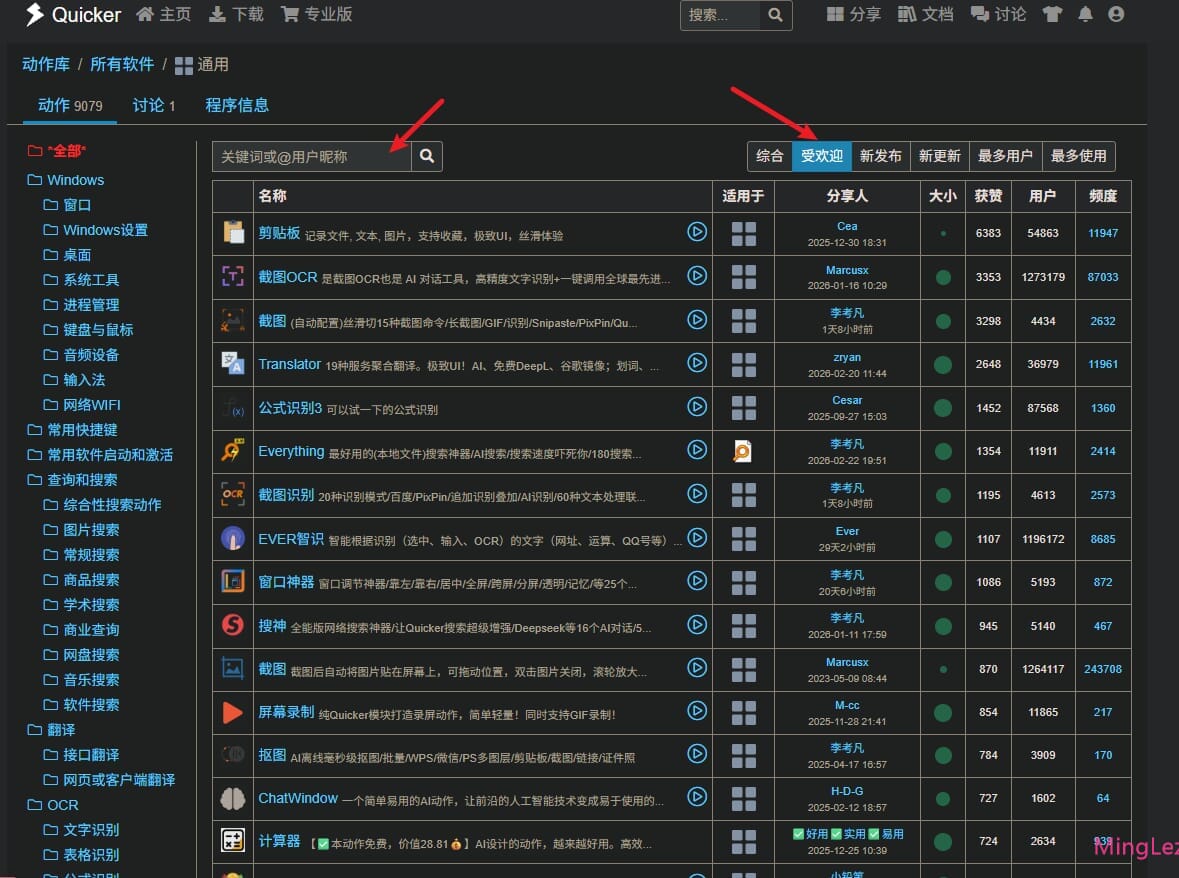
你可能需要更多动作,Quicker的动作库里有许多丰富的动作供你选择,你可以在这里找到各位大佬开发的不同应用的高效动作,覆盖PS、WPS、CAD、 Excel、 World等等应用。点击进入你想要安装的动作
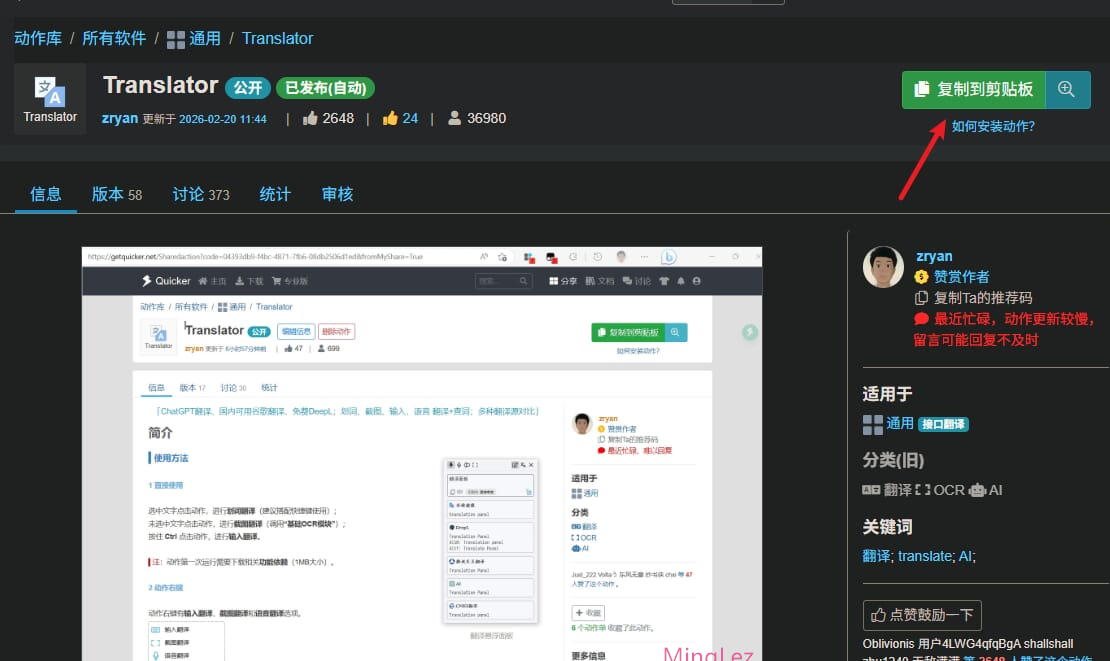
Copy Action
然后回到Quicker应用程序,点击动作空白的小方块,然后点击‘粘贴分享的动作’,继续直接添加至轮盘的步骤即可
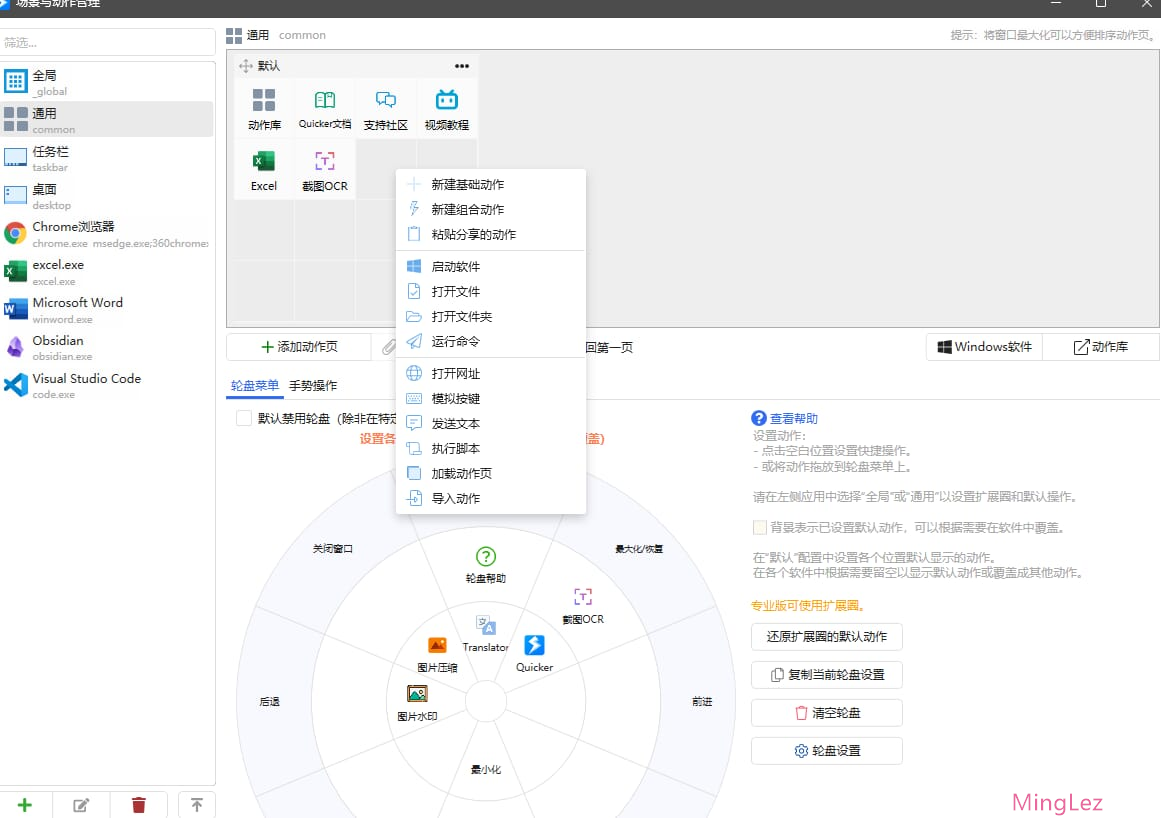
粘贴动作
悬浮动作
你还可以将某个常用的动作,悬浮到桌面上:
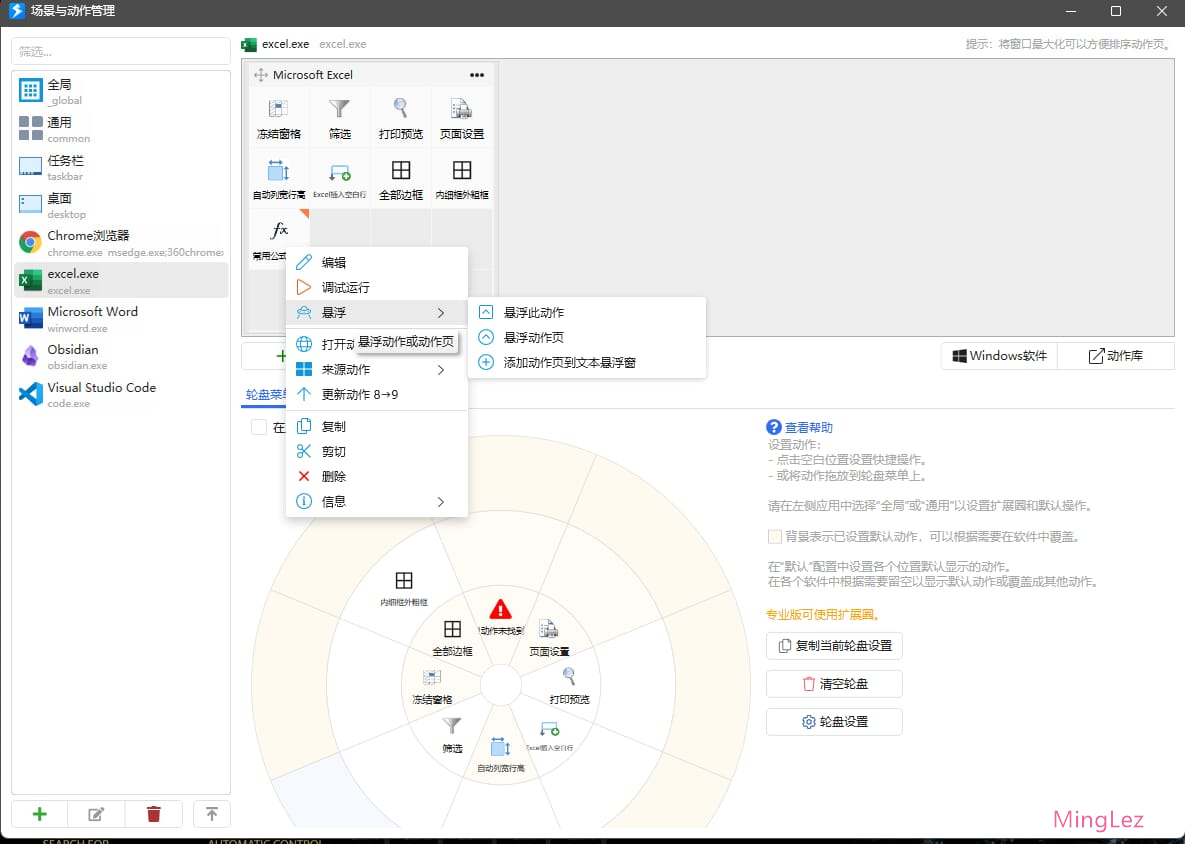
悬浮动作
要用的时候直接点击即可,不必每次都打开面板。
例如,在处理 Excel 时,可以悬浮多个动作,方便处理。
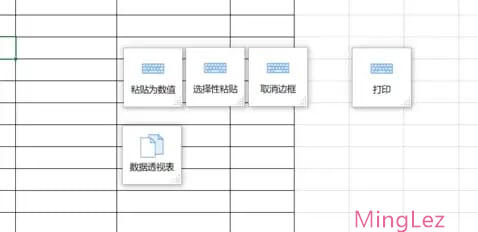
动作库推荐
- Translator: 非常好用的屏幕ORC翻译工具,提供了多家平台的翻译功能,请把你的有道词典卸载!!!
- Everything: 硬盘文件检索工具,非常快速的搜索你想要的藏在不知在哪个角落吃灰的文件 # 三、 总结:让效率成为一种习惯
Quicker 不仅仅是一个工具,它更是一种工作哲学的体现——将重复、繁琐的操作自动化,把宝贵的时间和精力解放出来,投入到更有价值的思考和创造中。从最初的窗口切换优化,到如今强大的动作库和编程模块,Quicker 已经超越了简单的快捷键集合,成为一个高度可定制的个人效率引擎。
通过本文的介绍,我们看到了 Quicker 如何:
- 简化操作: 将复杂的系统命令和多步骤任务封装成简单的手势或点击。
- 智能适应: 根据不同的应用场景,提供定制化的动作支持,让工具“懂你”。
- 拓展能力: 借助庞大的动作库和自定义编程能力,几乎可以实现任何你想要的自动化。
正如文中所述,每一次看似微不足道的 0.5 秒节省,日积月累便能汇聚成可观的效率提升。更重要的是,当你习惯了 Quicker 带来的流畅体验后,你会发现它不仅仅是节省了时间,更是改变了你的工作流,让你能够以更专注、更高效的状态投入到工作中。
所以,不妨从现在开始,让 Quicker 成为你 Windows 办公的得力助手,让“效率”不再是一个口号,而是一种自然而然的习惯。